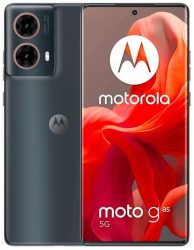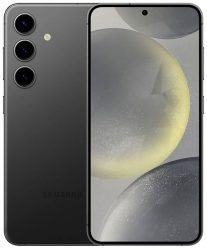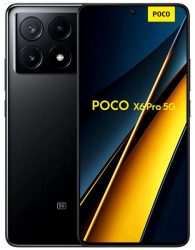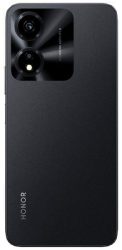
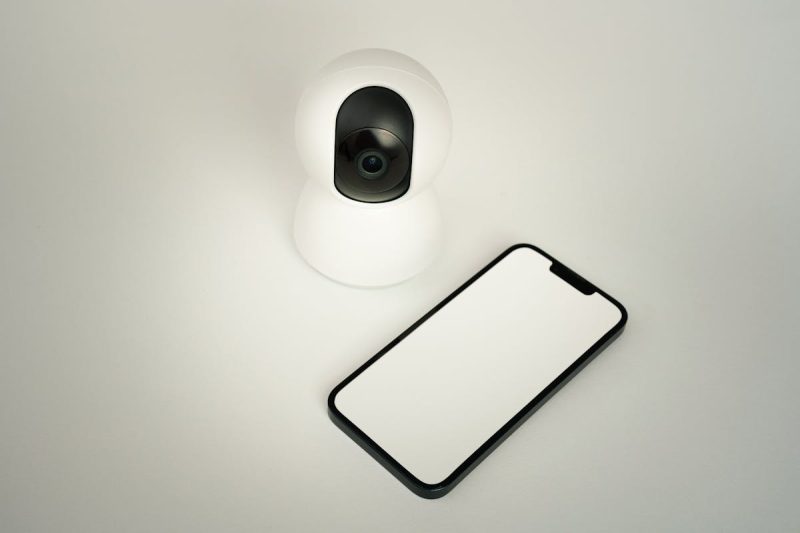
Hoy, aprovechar la cámara de tu teléfono para videollamadas y streaming es una forma sencilla y eficaz de obtener mejor calidad de imagen sin comprar hardware adicional. Configurar tu celular como cámara web permite mejorar la nitidez en Zoom, Teams o cualquier plataforma de reuniones, usando opciones gratuitas y rápidas tanto en Android como en iPhone.
Pasos para usar celular como webcam en tu compu
Con este procedimiento lograrás conectar el celular a tu computadora y utilizarlo como cámara web de alta resolución en aplicaciones de videollamada o streaming.
1. Elegir el método de conexión más adecuado
Decidí si preferís usar tu celular como webcam por WiFi o cable USB. La conexión USB ofrece mayor estabilidad y baja latencia, ideal para streaming o reuniones largas. El WiFi te da flexibilidad para mover el teléfono, pero puede haber pequeños retrasos según la red.
2. Instalar la aplicación necesaria en el celular
Descargá una app como DroidCam, Iriun o Camo en tu móvil desde la tienda oficial (Google Play o App Store). Estas aplicaciones están entre las más recomendadas para transformar el teléfono en cámara web gracias a su facilidad y calidad de imagen.
3. Instalar el cliente correspondiente en la computadora
En tu PC o Mac, bajá el software que acompaña a la app seleccionada (desde el sitio oficial del desarrollador). Por ejemplo, para DroidCam o Iriun, existe un programa específico para Windows, macOS o Linux.
4. Configurar permisos y ajustes en ambos dispositivos
Asegurate de conceder los permisos de cámara, micrófono y red en el celular. Si conectás por USB y usás Android, activá la opción de Depuración USB desde las opciones de desarrollador.
5. Conectar los dispositivos y verificar la imagen
Uní el teléfono a la computadora (por cable o WiFi, según tu elección). Abrí las apps en ambos equipos. Si todo está correctamente configurado, vas a ver la imagen de la cámara del celular en la pantalla de la PC.
6. Seleccionar la cámara en tu programa de videollamadas
En Zoom, Teams, Skype o Discord, accedé a las configuraciones de video y elegí la cámara virtual creada por la app (por ejemplo, “DroidCam” o “Iriun Webcam”). Así vas a transmitir la imagen desde el celular como si fuera una webcam tradicional.
Qué aplicaciones sirven para usar el celular como webcam
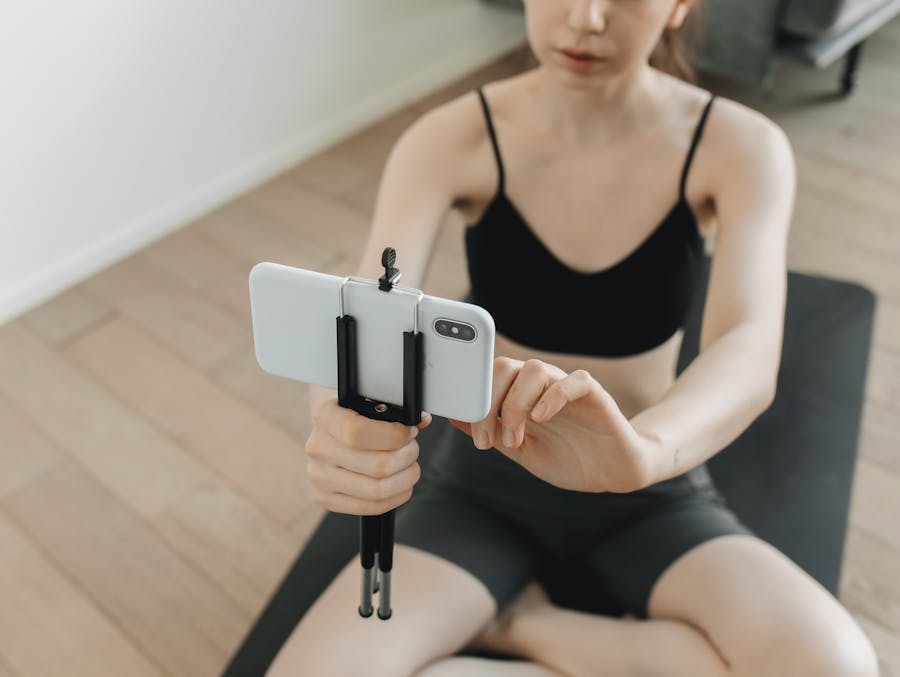
Existen varias opciones, cada una con características particulares para distintos sistemas y necesidades.
DroidCam: estabilidad y versatilidad
DroidCam es muy elegida por su funcionamiento estable en Windows y Android, aunque también tiene soporte para iOS. Permite usar tanto el micrófono como la cámara del teléfono, ideal si querés una solución todo en uno para reuniones o streaming. Soporta conexiones por USB y WiFi.
Iriun Webcam: simple y multiplataforma
Iriun destaca por su compatibilidad con Windows, Mac y Linux, además de ser muy fácil de instalar. Sirve para Android y iPhone, y ofrece transmisión de video en calidad HD y 4K según el dispositivo.
Camo: controles avanzados y calidad profesional
Camo, de Reincubate, es la mejor opción si necesitás ajustar parámetros de imagen y utilizar resoluciones altas. Está disponible para Android y iOS, y su versión de pago habilita controles avanzados, cambio de lentes y modo retrato en iPhone.
EpocCam: integración con el ecosistema Apple
EpocCam, propiedad de Elgato, es ideal para usuarios de iPhone y Mac. Ofrece integración directa con software de streaming y videollamadas. Su versión Pro desbloquea Full HD y más cámaras del dispositivo.
Opciones para vigilancia o usos alternativos
Herramientas como Faceter o Cawice permiten usar el celular no solo como webcam, sino como cámara de seguridad, ofreciendo funciones como detector de movimiento o grabación automática.
Diferencias entre conectar por WiFi o cable USB
El modo de conexión incide directamente en la calidad, estabilidad y libertad de movimiento al usar celular como webcam.
Ventajas y limitaciones de la conexión por WiFi
Conectar el móvil por WiFi es más cómodo y te permite ubicar el dispositivo en cualquier lugar donde llegue la señal. Ambos equipos deben estar en la misma red inalámbrica para que funcione correctamente. Sin embargo, pueden aparecer cortes o latencia si la red es inestable o hay interferencias.
Ventajas de la conexión por USB
Usar cable USB reduce el retraso en la transmisión y aporta una señal de video más fluida y de mayor calidad. Es recomendable para streaming profesional o videollamadas largas, ya que además mantiene cargando el celular durante el uso intensivo.
Consideraciones de seguridad y permisos
En conexiones por WiFi, es fundamental que la red sea segura y evitar conexiones públicas. Siempre revisá los permisos que otorgás a cada app y preferí aquellas con buena reputación y soporte continuo.
Cómo mejorar la calidad al usar el celular como cámara web
Obtener una imagen profesional va más allá de la resolución de tu teléfono.
Usar la cámara trasera y buena iluminación
Siempre que puedas, elegí la cámara principal trasera del celular, ya que ofrece sensores de mayor calidad. Complementá con una fuente de luz frontal (aro de luz o lámpara blanca) para resaltar los detalles y evitar sombras duras.
Estabilizar el teléfono con trípode o soporte
Colocá el móvil en un trípode o soporte resistente para mantener el plano fijo y evitar vibraciones. Esto ayuda a que la imagen se vea mucho más profesional y agradable para quienes te ven.
Ajustar los parámetros de la imagen
En apps avanzadas como Camo o iVCam podés controlar exposición, balance de blancos, ISO y enfoque desde el ordenador. Ajustar estos valores permite evitar imágenes sobreexpuestas o colores distorsionados.
Cuidar la temperatura y la batería
El uso prolongado de la cámara puede calentar el teléfono. Bajá el brillo de pantalla, asegurá ventilación adecuada y mantené el celular conectado a la corriente durante sesiones largas.
Errores comunes al usar el celular como webcam y cómo evitarlos
Fallas en la sincronización audio-video
A veces, el audio y el video pueden desincronizarse. Para prevenir esto, usá siempre el micrófono del propio celular o un micrófono externo compatible con la app seleccionada.
Olvidar los permisos de cámara y micrófono
Las aplicaciones requieren permisos para acceder al hardware. Si no los concedés, la computadora no va a reconocer la cámara ni el micrófono del teléfono.
Problemas de batería durante el uso
Olvidar conectar el celular a la corriente puede hacer que se apague a mitad de una reunión larga. Siempre asegurate de tener carga suficiente o conectalo antes de empezar la videollamada.
Red WiFi inestable
Utilizar redes saturadas o inestables puede causar cortes en la transmisión de video. Si la calidad de imagen es clave, priorizá la conexión USB o asegurate de estar en una red WiFi de 5GHz.
Respuestas rápidas a dudas sobre cámaras de teléfono en la compu
¿Qué hago si mi PC no detecta el celular como webcam?
Verificá que instalaste los drivers y programas correctos, y que el cable USB funciona bien. En Android, activá la Depuración USB si es necesario.
¿Se puede usar la cámara frontal del móvil?
Sí, pero la cámara trasera suele ofrecer mejor calidad de imagen y respuesta en baja luz.
¿Es seguro instalar cualquier aplicación de webcam?
No todas las apps son seguras. Descargá siempre desde tiendas oficiales y revisá las políticas de privacidad y los permisos antes de instalar.
¿Puedo usar el celular como webcam para grabar y transmitir en vivo?
Sí, muchas apps permiten usar el móvil como webcam tanto para videollamadas como para streaming en vivo, y se pueden combinar con software como OBS Studio.
Usar celular como webcam es una solución práctica y de alta calidad para videollamadas y streaming. Probá la configuración con DroidCam o Iriun y verificá que la imagen y el sonido funcionen antes de iniciar tu próxima reunión o transmisión.
Seguí leyendo
Más notas de Gadgets.
 GadgetsFundas impermeables para celular: cómo funcionan y qué tener en cuenta
 GadgetsFunda para celular con soporte: tipos, ventajas y qué tener en cuenta al elegir
 GadgetsFunda de silicona vs. policarbonato: diferencias y cuál protege mejor el celular