
Cómo transferir datos de Android a iPhone paso a paso

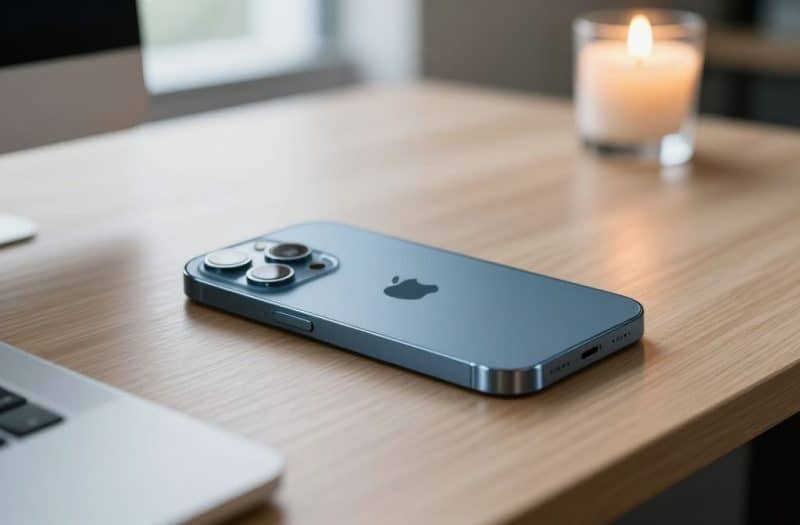
Si querés pasar datos android a iphone, existe una solución oficial y gratuita que facilita el proceso y asegura que contactos, fotos, videos, mensajes y otros archivos lleguen intactos a tu nuevo dispositivo, incluso si usás servicios en la nube o aplicaciones alternativas.
Guía para pasar datos android a iphone fácilmente
La manera más segura y recomendada para transferir información de un teléfono con Android a un iPhone es utilizar la aplicación oficial Trasladar a iOS, desarrollada por Apple. Esta herramienta está pensada para funcionar durante la configuración inicial de iOS, permitiendo que el contenido seleccionado se migre de forma eficiente y centralizada.
Para que la transferencia sea exitosa, el equipo Android debe contar con al menos la versión 5.0 (Lollipop) y el iPhone debe tener iOS 9 o superior. Sin embargo, se recomienda que tu iPhone esté actualizado a iOS 15.5 o más reciente para evitar incompatibilidades con funciones modernas y para acceder a todas las opciones de migración actuales.
Preparación de ambos dispositivos
Antes de iniciar, asegurate de que ambos teléfonos tengan suficiente batería y estén conectados a una fuente de alimentación. Esto previene interrupciones insperadas, especialmente si el volumen de datos a transferir es grande o el proceso se extiende más de lo previsto.
Verificá también que haya espacio suficiente en tu iPhone para recibir todos los archivos y configuraciones que vayas a transferir, incluidos los almacenados en tarjetas Micro SD de tu Android.
Paso a paso para transferir datos con Trasladar a iOS
Al prender tu iPhone nuevo, seguí las instrucciones hasta que veas la pantalla "Apps y datos". Allí, seleccioná la opción "Desde Android". Luego, en tu Android, descargá e instalá la app Trasladar a iOS desde Google Play, abrila y aceptá los permisos necesarios.
Ingresá el código de seis o diez dígitos que aparece en el iPhone dentro de la app en Android. El iPhone creará una red Wi-Fi temporal o permitirá conexión directa por cable (USB-C a USB-C o USB-C a Lightning) para que la transferencia sea más rápida y estable.
Seleccioná qué datos deseás transferir: contactos, mensajes, fotos, videos, cuentas de correo, calendarios, marcadores de Chrome, notas de voz, historial de llamadas y archivos multimedia de WhatsApp.
Al completar este paso, la app también instalará versiones gratuitas de las aplicaciones disponibles en ambos sistemas. No obstante, las apps pagas y los datos internos de las apps no se migran, por lo que deberás reinstalarlas manualmente más adelante.
¿Qué datos no se transfieren automáticamente?
Las aplicaciones de pago y sus configuraciones no pasan con este método. Tampoco se transfieren los SMS ni el historial de llamadas si optás por servicios en la nube o apps de terceros que no sean Trasladar a iOS. En este punto es importante considerar la naturaleza de tus datos y seleccionar el método más conveniente.
Opciones para transferir fotos, videos y contactos
Además de la herramienta oficial, existen otras alternativas para pasar contenido específico como fotos, videos, documentos y contactos entre Android y iPhone. Cada una tiene ventajas particulares según el tipo de archivo y el entorno donde se usen.
Servicios en la nube
Google Drive permite subir fotos, videos y documentos desde el móvil Android y luego descargarlos en el iPhone. Aunque es ideal para archivos multimedia, este método no transfiere mensajes SMS ni registros de llamadas. Dropbox funciona de manera similar pero con un límite gratuito de 2 GB, siendo práctico para documentos y fotos, aunque no migra contactos ni mensajes.
Aplicaciones de transferencia inalámbrica
SHAREit y Zapya posibilitan la transferencia de archivos multimedia entre dispositivos mediante una conexión Wi-Fi directa. No requieren cables ni consumen datos móviles, pero no están pensadas para mover contactos ni mensajes de texto. Su punto fuerte es la rapidez y la facilidad para compartir archivos grandes.
Sincronización de contactos y calendario
Para contactos y calendarios, la opción más sencilla es sincronizar tu cuenta de Google en el Android y luego agregarla en tu iPhone desde "Cuentas y contraseñas". Así, los contactos y eventos se sincronizan automáticamente sin pasos adicionales.
Recomendaciones antes de pasar datos de Android a iPhone
Antes de iniciar la transferencia, asegurate de tener ambos dispositivos conectados a corriente para evitar problemas por batería baja. Revisá que el iPhone disponga del almacenamiento necesario para recibir todo el contenido elegido, especialmente si tu Android utiliza tarjeta Micro SD.
Si querés migrar los marcadores de Chrome, actualizá el navegador en Android a su versión más reciente antes de empezar el proceso. Para transferir chats de WhatsApp, verificá que la aplicación esté actualizada: la versión en Android debe ser al menos 2.22.7.74, y en iOS 2.22.10.70 o superior.
Recordá que la app Trasladar a iOS está disponible gratis en Google Play y puede descargarse sin costo adicional para usuarios en Argentina.
Solución de problemas comunes durante la transferencia
Si la transferencia se interrumpe o aparecen errores de conexión, revisá que ambos equipos estén conectados a la misma red Wi-Fi y que el "interruptor de red inteligente" esté desactivado en Android para evitar que cambie automáticamente entre Wi-Fi y datos móviles.
Activar el "modo Avión" en el Android durante la transferencia ayuda a evitar interrupciones causadas por llamadas o notificaciones del sistema. Si la app Trasladar a iOS no genera o no reconoce el código de conexión, reiniciá ambos dispositivos y volvé a comenzar el proceso desde la configuración inicial del iPhone.
Si el espacio del iPhone no alcanza para todos los archivos, la transferencia se detendrá de manera parcial. En ese caso, eliminá contenido innecesario y repetí el proceso asegurándote de contar con el almacenamiento requerido.
Mantené Trasladar a iOS en primer plano en el Android durante toda la transferencia. Si respondés una llamada o usás otra aplicación, el proceso puede fallar y será necesario reiniciarlo.
Aplicaciones recomendadas para mover tus archivos

Existen varias opciones para pasar datos de un dispositivo a otro, cada una con características particulares que pueden ajustarse a tus necesidades.
Move to iOS
Es la solución oficial y gratuita de Apple para transferir contactos, mensajes, fotos, videos, cuentas, marcadores, historial de llamadas y más. Utiliza una red Wi-Fi temporal o conexión por cable USB-C y es compatible con una amplia gama de modelos y versiones de Android e iOS.
iReaShare Phone Transfer
Aplicación de escritorio que funciona mediante conexión USB. Permite seleccionar tipos específicos de datos para migrar y es útil para quienes buscan mayor control sobre qué información mover. Es compatible con Android 6.0 o superior e iOS 5.0 en adelante.
Google Drive y Dropbox
Ambos servicios ofrecen almacenamiento en la nube para transferir fotos, videos y documentos. Google Drive brinda 15 GB gratuitos y Dropbox 2 GB sin costo. Son ideales para archivos multimedia, aunque no permiten transferir contactos o mensajes de texto de forma directa.
AirDroid Personal
Permite gestionar y transferir archivos entre Android e iOS a través del navegador web, ideal para quienes desean mover datos específicos de manera inalámbrica. Presenta algunas limitaciones en la versión gratuita y requiere conexión estable a internet.
Consultas rápidas sobre transferencia de archivos entre móviles
¿Qué datos no se pueden transferir con Trasladar a iOS?
No se transfieren aplicaciones pagas, datos internos de apps, ni archivos protegidos por DRM.
¿Se pueden transferir conversaciones de WhatsApp?
Sí, siempre que ambas apps estén actualizadas: Android 2.22.7.74 y iOS 2.22.10.70 o superior.
¿Qué pasa si se interrumpe la transferencia?
Reiniciá ambos equipos, verificá la red Wi-Fi y repetí el proceso desde el inicio en el iPhone.
¿Se pueden migrar archivos desde la tarjeta SD?
Sí, siempre que el contenido esté incluido en la selección al usar Trasladar a iOS o mediante apps compatibles.
En definitiva, pasar datos android a iphone es un proceso sencillo si seguís los pasos correctos y utilizás las herramientas recomendadas. Ahora podés descargar la app Trasladar a iOS desde Google Play y comenzar la migración de tu información al instante.
Deja un comentario